Thursday, 30 January 2025

Tutorial Ubah Limitasi bandwidth Upload di OLT Raisecom

PAGIII PAGII PAGII SELAMAT PAGII DUNIAAA, BUSEH BARU BANGET ABIS 3 ARTIKEL DI POSTING, KITA LANJUT POSTING KE ARTIKEL KE 4 YA BOSSS Q, (BENTAR MATIIN CAPSLOCKNYA DULU).

nah dah normal dah ini font wkwkkw, yuuk kita lanjut ke artikel Troubleshoot upload yang mentok di 100 Mbps, padahal downloadnya bisa lebih dari 100 Mbps, panduan ini khusus di OLT raisecom ISCOM5508, atau mungkin bisa kalian lakukan ke OLT raisecomm yang kalian pakai :)

lanjut aja gak usah basa basiiiii, playlist lagu gue lagi enak nihhh wkwkw.


1 Login ke OLT raisecom kalian

2 masuk ke enable (direktori #)

3 lalu show interface epon-onu f/s/p sla (sesuaikan dgn lokasi onu id yang mao kalian push upload speednya)

4 nah secara default PIR (Utk limitasi speed/bw upload) adalah 10240 yaitu 100 Mbps, ini terikat default di OLT, maka dari itu kalian harus insert limitasi sesuai BW yg mau kalian insert.

5. masuk ke config

6 masuk ke interface onu-id dan masukan limitasi upload sesuai yg kalian mau, disini saya ingin masukan bw 300 Mbps, jadilah seperti ini:  sla pir 300032 (30032 ubah dgn BW yang kalian mao ye)

contoh:

interface epon-onu 3/2/14 (sesuaikan dgn lokasi f/s/p kalian)
vlan mode trunk
description nama-userLU
sla pir 300032 


nah taraaa, coba di show interface epon-onu nya lagi, 

Nah disini sudah saya ubah, silahkan infokeun teknisi untuk speedtest wkwkwkw. oJolali disave konpiknya yeee.

soalnya secara default kalau kita gak atur limitasinya mentok di 100 Mbps untuk uploadnya.


Sekian tutorial ringgannya, semoga bermanfaat, dan kita semua waras selama lama nya.

Terima kasih,
Nuenomaru yang namanya sekarang sudah mulai memudar terhapus oleh waktu :) #hikssyedih


Read More

Config OPEN/unlock OLT Raisecom untuk ONT non brand Raisecom

Selamat pagiiii, masih semangatt ?? anjay baru posting 2 artikel belum ada 2 jam , saya lanjut lagiiiii nulis artikell...

biar semangat, yuk semangat, yang semangat yuk, yang semangat. lagi semangat nulis artikel, semoga artikel artikel tutorial disini berguna untuk kalian ya, soalnya dulu jaman jadi junior, apa2 ngoprek sendiri, ngeraba sendiri, semogaaaa next generasi dgn adanya tutorial2 disini bisa membantu kalian yg ketemu problem case yg sama hehehe.

ok lanjut,  Config OPEN/unlock OLT Raisecom untuk ONT non brand Raisecom,

jadi bagi kalian yang mau memakai ONT openbrand, xpon, untuk olt raisecom bisa kita cuscus execute ini.

tahap tahap:


1 Catat Mac address OLT raisecom untuk mendapatkan key, agar bisa masuk ke direktori debug, key password bisa kalian minta ke tim Raisecom (principle).
Masuk ke direktori enable (#)


2 jika sudah dapat password unlocknya, lanjut ke tahap berikut, masuk ke dir enable (#)

3 Setting clock dengan perintah: clock set 13 00 00 2020 06 09

4 Lalu masuk ke direktori debug, dengan perintah: debug-hide


Masukan password yang kalian dapat dari Tim Raisecom ( setiap mac OLT raisecom memiliki

password berbeda beda)


Jika sudah, ketikan command ini untuk mengaktifkan fungsional non-rc pada OLT Raisecom: non-rc gpon-onu register enable


5. Jika sudah, keluar dari direktori debug, dengan perintah exit Lalu cek apakah ont non raisecom sudah detect pada OLT, dengan

perintah: show interface gpon-olt illegal-onu

nahkan tuh ONT ZTE dah kedetect di OLT, CUS DAH TINGGAL REGIST AND INSERT KONFIGNYA ^_^


6. Jangan lupa untuk save konfigurasi yang sudah anda lakukan write startup-config


Sekian tutorial ringgannya, semoga bermanfaat, dan kita semua waras selama lama nya.

Terima kasih,
Nuenomaru yang namanya sekarang sudah mulai memudar terhapus oleh waktu :) #hikssyedih


Read More

Upgrade firmware Switch Ruijie RG-NBS agar muncul Menu SNMP

Walah kita lanjut lagi yuu ke postingan selanjutnya, wkwkw.

abis selesaiin tulisan artikel  Tutorial Troubleshoot Status Akses Point Ruijie yang tidak sinkron dengan Cloud     , ssambill dengerin lagu The Lantis -  Bunga Maaf, mood nulis barbarkuuu membaraaaa.

spill playlist tengah malem abis tahajud nih gais, biar nulis artikel enak:

biar sama kek nue nih wkkwkw.

yuk kali ini ringan, cara Upgrade Firmware Switch Ruijie RG-NBS agar muncul menu SNMPnya, nah kan ribet ya kalao perangkat jaringan kita gak ada SNMPnya, agak kureng buat monitoringnya.

nah ini firmware RG-NBS:


- NBS 3100

- NBS 3200

Download sesuai kebutuhan kalian, atau jika ga ada dilist ini, atau cari versi trbarunya bisa ke link tersebut, search2 yeee om. (om senang, om bayar)

yuk cus execute Upgrade Frimware OFFLINE

1 Login 

2 menu system

3 menu upgrade > pilih local upgrade > lalu pilih file > dan klik upload


4 tunggu sampai proses selesai

taraaa ,,, UBUR UBUR IKAN LELE, SNMP MUNCUL LEEEE :))


Silahkan disetting2 ke NMS kalean ya gais ya.

Sekian tutorial ringgannya, semoga bermanfaat, dan kita semua waras selama lama nya.

Terima kasih,

Nuenomaru yang namanya sekarang sudah mulai memudar terhapus oleh waktu :) #hikssyedih


Read More

Tutorial Troubleshoot Status Akses Point Ruijie yang tidak sinkron dengan Cloud

Halo Selamat Pagi semua (karna artikel ini saya tulis dan saya posting tepat di pukul 00.31 WIB).

Gimana? Masih pada meremkan pasti? kebetulan abis tahajud (anjay wkwkw), abis itu kita sempetin buat share artikel ringan dl yaa.. maaf ya update laginya baru sempet sekarang, menjelang januari 2025 sudah mau selesai.. maaff, kedepannya saya akan lebih rajin lagi (omongan pemanis dari hari ke hari).


yuk lanjut, kali ini nue bakal share nih tutorial troubleshoot AP Ruijie yg tidak sinkron dgn Cloud.

catatan: Akses Point di lokasi secara fisik dan indikator normal berwarna Biru blinking/berkedip yang menandakan service internet normal. Tetapi di Cloud Ruijie termonitor Akses Point unmonitor/offline, padahal di lokasi normal.


yuk langsung saja gaessss :) #jangan lupa bilang nue ganteng.


1 Login ke cloud ruijie, lalu cek AP yang termonitor offline, tetapi di lokasi service normal dan indikator AP juga normal


2 AP tidak akan bisa diremote, jadi kita harus telnet AP dari Router (harus ada router di sebelum AP agar mencegah AP yang tidak sinkron agar tetap bisa di remote). karna ditopologi pada project ini saya memasang Router Mikrotik maka tinggal kita telnet aja AP nya.

command utk telnet dari mikrotik: "system telnet port=23 address="address"

contoh "system telnet port=23 address="192.168.101.43"


untuk password telnet di AP nya sesuaikan dgn yg tertera diproject cloud kalian (atau awal kalian create project), kalau lupa bisa kalian cek dicloud ruijie, kalao di old design, bisa ke menu configuration > wireless > basic > nah tinggal klik aja tuh gambar mata, bakal keliatan password telnetnya.


3 Nah balik lagi ke router, kalau sudah bisa login dari router, tinggal kita eksekusi.

- pertama ping 8.8.8.8 untuk memastikan AP benar2 masih terkoneksi service internet (pastikan tidak ada paket LOSS)

- lalu kita setting ulang CWMPnya dgn command:

- Config

- Ruijie(config)#ip name-server 8.8.8.8  //ini utk setting dns internetnya

- AP(config)#cwmp

- AP(config-cwmp)#acs url http://devicereg.ruijienetworks.com/service/tr069servlet

- Exit

- Exi

- Write (Ojolali disave biar gak kambuh lagi penyakitnye)


4 Jika Sudah tinggal tunggu AP Sync sekitar 2 sampai 5 menit. dan akan termonitor online di Cloud Ruijie


taraaa sudah online gais, sedikit saran, ojo lali di upgrade firmwarenya yaw.

nah sedikit penjelasan juga, penyakit kayak gini biasa terjadi karna kendala di protokol CWMP nya, mungkin ada kendala di firmware yg berimpact cwmp si AP bermasalah sehingga komunikasi AP ke cloud jd terputus.
nah untuk AP yang saya pakai tipe RG, tipe RG ini utk cwmpnya harus dikonfigurasi manual ketika bermasalah.


CATATAN: Jika AP di lokasi tidak bisa ditelnet via router, treatmentnya harus hard reset AP di lokasi secara manual, lalu console AP secara manual di lokasi menggunakan UTP, Lalu setting CWMP nya dgn command yg dah kita lakui tadi.


Sekian tutorial ringgannya, semoga bermanfaat, dan kita semua waras selama lama nya.

Terima kasih,

Nuenomaru yang namanya sekarang sudah mulai memudar terhapus oleh waktu :) #hikssyedih


Read More

Saturday, 11 January 2025

Tutorial Mengganti SSID dan Password via OLT ZTE C320

Halo apa kabar semua? Baik? Sehat? masih waras?

2025 aja nih, umur dh berapa kalian gaisss ?? pembaca setia TCA sudah nikah jangan2 nih ? atau masih menjomblo?

ini postingan pertama TCA di tahun 2025, kita mulai dari yang ringan2 aja dl yaaaa.


yuk gak usah basa basi, berikut step by step nya:

1 Login ke OLT
2 masuk ke config terminal
3 masuk ke pon onu id nya lalu input ssid dan passwordnya yg baru (sesuai keinginan user):

pon-onu-mng gpon-onu_1/2/9:54
ssid ctrl wifi_0/1 name WifiTEST
ssid auth wpa wifi_0/1 wpa-psk encrypt tkip key 12345678

biru > adalah lokasi onu customer

 
hijau > nama ssid/nama wifi

 
kuning > password wifi

merah >  untuk wlan/wifi mana yang mau kita setting (wifi utama itu wifi_01)

4 jika sudah cek perubahan ssid dan password via OLT
show gpon remote-onu ssid info gpon-onu_1/2/9:54


5 langsung cek sudah muncul belum ssid dan password yg tadi disetting, pada ONT di lokasi


 Oke sudah trhubung, tapi lebih simple lagi jika environment GPON infra kalian sudah diintegrasikan ke ACS Web, lebih fleksibel dan simple.


Selamat mencoba ya gais, semoga tutor ini sampai ke para pembaca yang sedang membutuhkan atau yang akan membutuhkan. maaf kalao terlalu ringan pembahasannya, gak full daging wagyu a7x.
Yoi dah gua mao tidur, gantian ya tolong kalian jaga bumi.

“Ganteng itu BONUS, menjadi sekuat ULTRAMAN utk masa depan itu Harus, meskipun sambil yaallah yaallah everyday”…


Read More

Tuesday, 30 July 2024

Setting FTP, FTPS, SFTP Server xlight untuk test commissioning link file sharing

Hello gaiss, gak mao kalah gua sama om #OepilCore yang tadi barusan ngeposting, jiwa ghost writer gua terpanggil kembali ;)

gilaaa dah lama banget gua gak login nih blog, ampe lupa cara nulis kek mane, yuwis kita mulai dari yang ringan dl ya kek tangan lu pada pas lagi PMO awkkakwa brcanda.

Oke, untuk lebih lanjutnya mungkin kita bisa lanjut ke topik pembahasan utama.


Kali ini kita make aplikasi Xlight untuk ngebantu kita memastikan jaringan/layanan/link bisa bertukar data, yang tandanya link yang menghubungkan kantor cabang dan pusat sudah berjalan & terhubung dengan normal.


Kelebihan:

- memfasilitasi laptop menjadi FTP Server dengan sederhana 

- Tidak perlu menyakaman workgroup laptop 

- Tidak perlu menyamakan IP Segment antara FTP server & FTP Client,  dengan catatan Network secara end to end sudah lurus (bisa dibuktikan dengan ping reply, dan tracert sampai ke 2 sisi) 

Kekurangan:

- jika ada perubahan / penambahan file pada FTP Server, ftp client harus clear session dengan cara logout lalu login kembali / new session. 

- Tidak terlihat ip client yang sedang mengakses server, dan tidak terlihat brp banyak client yang terhubung dengan server (beda dengan sistem operasi yang memang dirancang utk menjadi server) 

- performa & tampilan yang sederhana tidak seoptimal sistem operasi yang berfungsi untuk server (ya intinya jgn disamakan dengan sistem operasi khusus SERVER yang bisa mengakomodir kebutuhan banyak server seperti dns server, web server, mailserver, ftp server, proxy server, dll) 


Salah Satu Contoh Topologi


1. Install xlight & siapkan folder utk jadi wadah file sharing 

Setelah xlight berhasil diinstall, buat 1 folder dengan nama bebas sesuai kemauan kalian untuk bertujuan menjadi wadah server – client melakukan proses file sharing.


Klik kanan folder yang kalian siapkan tadi > properties > sharing 


add everyone jika belum ada, jika sudah ada setting menjadi read/write

lalu klik share, dan klik advanced sharing, cklis share this folder, klik permissions

Lalu klik everyone , atur permissions for everyone nya menjadi full control, c&r 

lalu klik tab security > everyone, allow semua proses seperti digambar bawah

2. Setting IP LAN, Setting Xlight sebagai ftp server & Pengecekan FTP 
Setting IP LAN Laptop, Open Network & Internet Setting > change adapter > Ethernet > ipv4 > properties 

Buka xlight, klik tanda + (new virtual server), klik menu general > modify > masukan ip sesuai alokasi ip site yang ingin dijadikan ftp server, lalu port atur kemauan kalian (utk case ini saya menggunakan port default FTP yaitu : 21) 
Klik OK jika sudah

klik public path > klik tanda + > virtual path biarkan default > real path arahkan ke folder yang tadi kalian tugaskan utk menjadi wadah > permission samakan seperti digambar
lalu klik user list > tambah user

Lalu klik account > setup > atur password dan username sesuai keinginan user/kalian 

Karna disini user request ke saya utk tidak ada password saat client akses ftp server, maka saya aktifkan fitur anonymous login dengan cara login without pass dicklis 

lalu ke user path > klik tambah > virtual path biarkan default > real path arahkan ke folder yang tadi kalian jadikan wadah > permission atur sesuai keinginan kalian/user > jika sudah klik ok 

Lalu aktifkan server, dengan cara start 

Jika ftp sudah distart, maka status akan running, lalu buka cmd untuk memastikan apakah port 21 yang kita alokasikan utk ftp server sudah terbaca dalam keadaan normal di laptop kita (buka cmd ketik netstat –q | findstr LISTENING

Command ini bertugas mengecek port yang aktif pada laptop kita


3. Akses dari FTP Client

Buka aplikasi ftp client yang kalian punya seperti filezila atau winscp, nah disini saya memakai winscp. 

Atur form login: 

File protocol sesuaikan dengan settingan ftp server kalian, karna tadi saya setting FTP, pilih ftp 

Hostname : masukan ip ftp server 

Port number : masukan port sesuai ftp server (karna tadi server saya isi default ftp : 21) 

Lalu username dan password, karna ftp server saya aktifkan fitur anonymous login sesuai permintaan user, maka saya ckls anonymous login lalu klik login


Jika berhasil login maka dilayar kiri adalah layar laptop (ftp client) , dilayar sebelah kanan adalah layar (ftp server). 
Untuk mengirim file dari client to server tinggal, drag n drop file dari kiri ke kanan, jika ingin mengambil file dari server lakukan sebaliknya. 
Disini ftp client bisa bebas add foleder, hapus, rename folder pada server.

 Proses


Nanti disisi server akan terlihat file yang dikirim oleh client, lalu jika server membagikan file ke folder wadah, maka client harus clear session dl, seperti yang saya jelaskan dikekurangan xlight.

Selamat mencoba ya gais, semoga tutor ini sampai ke para pembaca yang sedang membutuhkan atau yang akan membutuhkan. maaf kalao terlalu ringan pembahasannya, gak full daging wagyu a7x.

Yoi dah gua mao tidur, gantian ya tolong kalian jaga bumi.

“Ganteng itu BONUS, menjadi sekuat ULTRAMAN utk masa depan itu Harus, meskipun sambil yaallah yaallah everyday”…


Read More

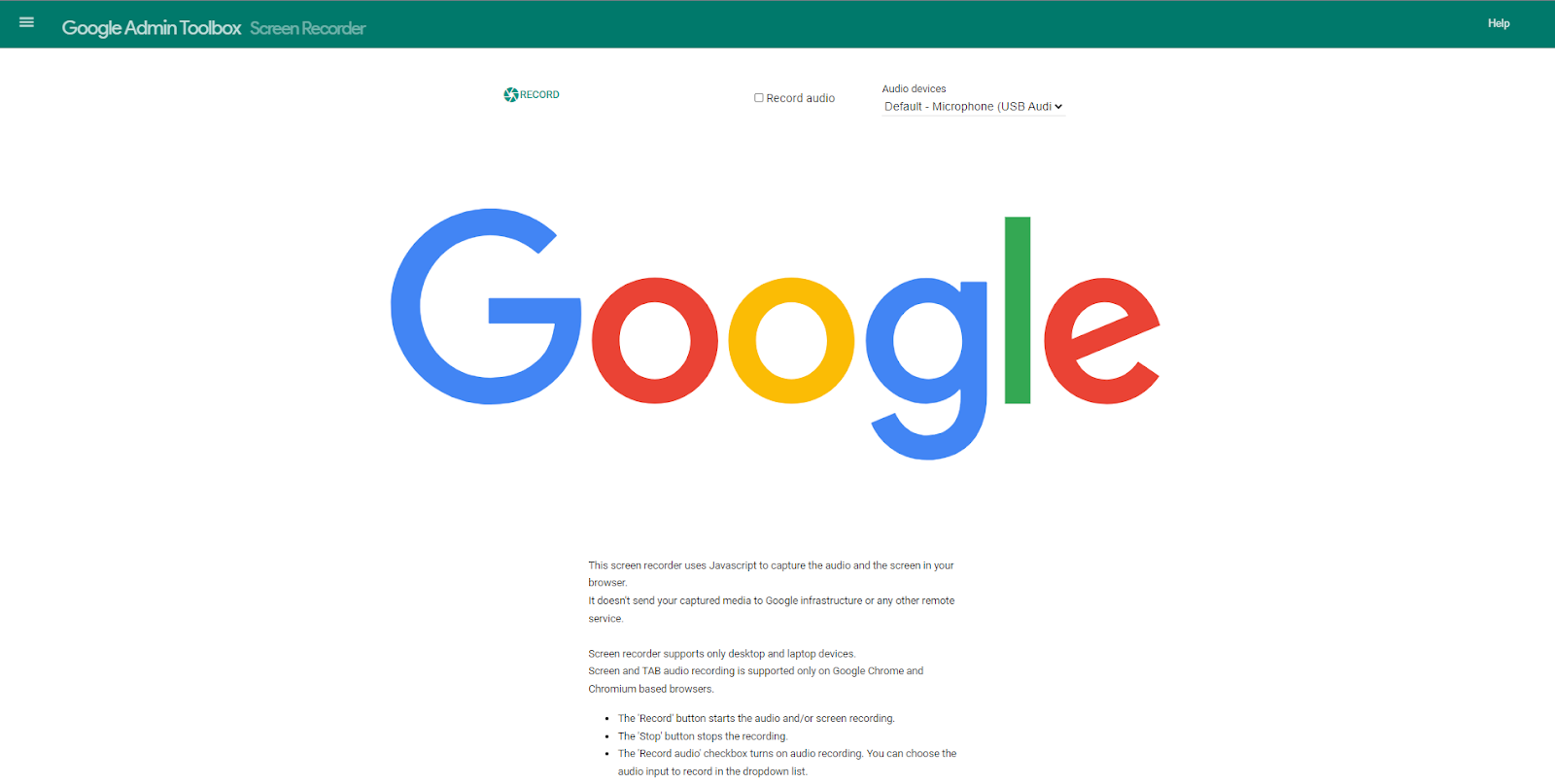
Record Google Meet tanpa Google One emang bisa? Bisalah.


Hallo semua, kembali lagi bersama gua #OepilCoreSemoga kalian semua dalam keadaan baik-baik dan sehat-sehat semua ya, sudah lama juga gua ga nulis artikel disini. Jadi berhubung gua lagi agak luang dan kepikiran satu buat topik yang menurut gua cukup umum dan membantu buat kalian semua.


Kali ini gua akan sharing hal-hal yang menurut gua ringan dulu, mungkin dari kalian ada yang pernah join Google Meet dan pengen record meetingnya cuman enggak bisa, karena ada keterbatasan lisensi kaya kudu make Google One buat bisa record meeting tersebut? atau kalian males install-install screen recording yang makan banyak resource pada device kentang kalian? nahh gua ada solusinya.


Oke, untuk lebih lanjutnya mungkin kita bisa lanjut ke topik pembahasan utama.

Read More